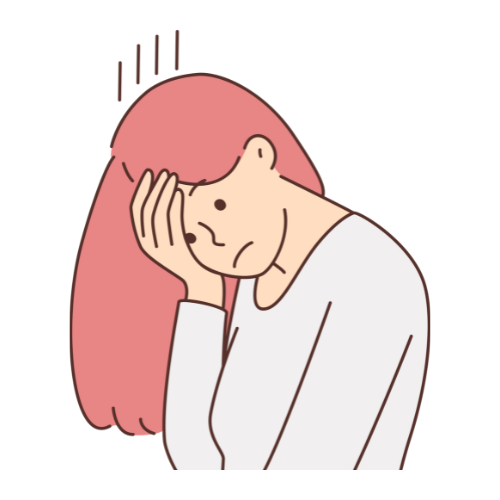
「気をつけてるのにミスばかり」「同じ間違いを何度も繰り返してしまう」
そんな悩みを抱えていませんか?
私も以前は、どんなに注意しても月に10件以上のミスをしていました。
上司からは「もっと慎重に」と言われるものの、具体的にどうすればいいかわからない日々。
でも、ADHDの特性を理解して7つの仕組みを作ったことで、年間のミス件数を90%減らすことができました。
この記事では、そんな私が実践して効果のあった具体的な方法をお伝えします。
- ADHDのケアレスミスが起こる本当の理由
- 実際に効果があった7つのミス防止システム
- 業務別の具体的なテクニック
- ミスをした時の立ち直り方
「根性論」ではなく「仕組み」でミスを防ぐ方法を、一緒に見つけていきましょう。

ADHDのケアレスミスが起こる本当の理由
まず、なぜADHDの人はケアレスミスが多いのか、その理由を理解しましょう。
「注意が足りない」わけではなく、脳の特性によるものです。
注意力の分散で見落としが発生
ADHDの脳は、複数のことを同時に考える傾向があります。
- 資料を作りながら、別の締切のことを考えてしまう
- 集中力に波があり、調子の悪い時にチェック漏れが起こる
- 興味のないタスクでは注意力が低下する
- 周りの音や動きに気が散ってしまう
- メールの宛先を間違える
- 計算結果の桁を間違える
- 誤字脱字に気づかない
- 添付ファイルをつけ忘れる
ワーキングメモリの容量オーバー
ワーキングメモリとは「短期間だけ情報を保持する記憶」のことです。
ADHDの人はこの容量が小さめで、すぐにオーバーしてしまいます。
- 複数の手順を同時に覚えていられない
- 途中で別のことを考えると、元の作業を忘れる
- 長い説明を最後まで覚えていられない
「コピーを取って、部長に渡して、会議室を予約して…」と複数の指示を受けると、途中で何をするか忘れてしまうのも、このためです。
環境の乱れが集中力を奪う
散らかった環境は、ADHDの人の集中力を大幅に削ります。
- 机の上に複数の書類があると、どれが今の作業か混乱
- パソコンのデスクトップにファイルが散乱していると気が散る
- 雑音や視覚的な刺激で注意がそれる
年間ミス件数を90%減らした7つの仕組み
ここからは、私が実際に効果を感じた7つの方法をご紹介します。すべて一度に始める必要はありません。できそうなものから試してみてください。
①4割完成で一度確認する「中間チェック法」
最も効果があったのがこの方法です。
作業の4割が完成した時点で、上司に確認してもらいます。
なぜ4割のタイミングで上司確認なのか
- 方向性の間違いを早期発見できる
- 上司の意図と違う解釈のまま最後まで進むのを防げる
- 修正にかかる時間を大幅に短縮できる
- 完成間近での「全部やり直し」による精神的ダメージを避けられる
具体的な実践方法
- 長い資料作成:章立てと1章目を書いたら上司に方向性を確認
- 企画書作成:概要と課題整理の部分で一度確認してもらう
- データ分析:分析の切り口と初期結果を確認してもらう
上司への確認依頼の仕方
確認をお願いする時の伝え方
- 「方向性が正しいか、途中段階で確認していただけませんか」
- 「完成してから大幅修正になるのを避けたくて」
- 「5分程度で結構ですので、ざっと見ていただけますでしょうか」
- 「ここまでの内容で間違いないか教えてください」
私はこの方法で、「せっかく作ったのに上司のイメージと全然違った」という悲劇を避けられるようになりました。
上司も「完成前に確認できて助かる」と言ってくれるようになり、お互いにメリットがありました。
②机とパソコンの「整理整頓システム」
環境を整えることで、集中力の無駄遣いを防げます。
机の上のルール
- 今やることだけを机の上に置く
- 他の書類は引き出しにしまう
- ペン立ては必要最小限の文具のみ
- 飲み物以外の私物は置かない
パソコンのデスクトップ整理
- デスクトップには「今日使うファイル」のみ
- 作業終了後は必ず所定のフォルダに移動
- フォルダ名は「01_進行中」「02_完了」など番号付け
- 月末にデスクトップを完全にクリアにする
フォルダ分けのコツ
- 日付別フォルダ:「2025-01-15_会議資料」
- プロジェクト別フォルダ:案件名で分類
- 状態別フォルダ:「作業中」「確認待ち」「完了」
③ダブルチェックリストの作成と活用
作業用と確認用の2つのチェックリストを使い分けるのがポイントです。
作業用チェックリスト
「何をするか」の手順を記載します。
- データを入力する
- 計算式を確認する
- グラフを作成する
- 印刷設定を確認する
確認用チェックリスト
「何をチェックするか」を具体的に記載します。
メール送信前チェックリストの例
- 宛先:正しい人が選択されているか声に出して確認
- CC/BCC:必要な人が漏れていないか、不要な人が入っていないか
- 件名:内容と一致しているか
- 添付ファイル:正しいファイルが添付されているか開いて確認
- 本文:誤字脱字がないか音読で確認
チェックリスト活用のコツ
- 声に出して読み上げる:黙読では見落としがち
- 指差し確認:視覚と動作で記憶に残りやすい
- チェック済みにマーク:確認漏れを防ぐ
④時間を置く「寝かせる」方法
作成した資料は、必ず時間を置いてから確認します。
脳がリセットされて、新鮮な目で見ることができます。
時間の置き方
- 最低30分:他の作業をしてから戻る
- 翌朝確認:一晩寝てから見直す(最も効果的)
- 昼休み後:午前中に作ったものを午後チェック
急ぎの場合の短時間版
時間がない場合でも、5分だけ席を立つだけで効果があります。
- トイレに行って戻る
- 飲み物を取りに行く
- 窓の外を見て深呼吸
⑤音読・指差し確認法
黙読では見つからないミスも、音読すると発見できます。
音読のやり方
- 数字は必ず指で追いながら読む
- 他人に説明するつもりで音読
- 間違いを見つけたら、その場で修正せず最後まで読む
周りの目が気になる場合
- 心の中で音読:声に出さず、頭の中で音読
- 唇だけ動かす:小さな声で確認
- 個室や会議室を活用:声に出せる環境で確認
⑥色分け・視覚化テクニック
色を使って情報を整理すると、ミスを発見しやすくなります。
色分けルールの例
- 赤:緊急・重要な箇所
- 黄色:確認済みの箇所
- 青:修正が必要な箇所
- 緑:完了した作業
具体的な活用方法
- 重要な数字をハイライト:計算ミスを防ぐ
- 確認済みの行をマーク:チェック漏れを防ぐ
- 修正箇所を色分け:見落としを防ぐ
- 進捗を色で管理:全体の状況を把握
⑦集中できる時間帯の戦略的活用
自分の集中力のパターンを把握して、重要な作業を良い時間帯に行います。
集中力パターンの見つけ方
1週間、以下を記録してみてください。
- 作業した時間帯
- 集中度(5段階評価)
- ミスの有無
- 体調や気分
私の場合のパターン
- 午前中(9-11時):最も集中できる → 重要な資料作成
- 午後(13-15時):まあまあ → 通常業務
- 夕方(16時以降):集中力低下 → 単純作業のみ
業務別・実践的ミス防止テクニック
ここからは、具体的な業務でのミス防止テクニックをご紹介します。
データ入力・Excel作業のミス撲滅術
入力と確認を完全に分ける
- 入力モード:ひたすら数字を入力(確認はしない)
- 確認モード:印刷して紙で数字をチェック
- 2つのモードを混在させない
数式のダブルチェック方法
数式チェックの手順
- 数式バーで計算式を確認
- 参照セルが正しいか目視確認
- 別の方法で計算して結果を照合
- 印刷プレビューで最終確認
Excel活用のコツ
- セルの色分け:入力セルと計算セルを区別
- データの入力規則:範囲外の数字を入力不可にする
- 条件付き書式:異常値を自動でハイライト
メール・文書作成のミス防止システム
宛先は最後に入力する
一番重要なポイントです。途中で誤送信するリスクを完全に回避できます。
- 件名を入力
- 本文を作成
- 添付ファイルを添付
- 内容を確認
- 最後に宛先を入力
下書き保存を活用した確認法
- 一度下書き保存して時間を置く
- 下書きフォルダから開き直して確認
- 違う画面で見ることで新鮮な目になる
添付ファイルの確認手順
添付ファイル確認チェックリスト
- ファイル名が正しいか
- 最新版のファイルか
- ファイルを開いて中身を確認
- パスワード付きファイルの場合、パスワードが合うか
会議資料・プレゼン作成での工夫
論理的な構成チェックリスト
- 結論が最初に来ているか
- 根拠と結論が一致しているか
- 数字の出典が明記されているか
- 誰が読んでも理解できる内容か
プレゼン資料の最終チェック
- スライドの順番:論理的な流れになっているか
- フォントの統一:見た目の一貫性
- 誤字脱字:印刷して紙でチェック
- データの整合性:グラフと表の数字が一致しているか
デジタルツールで自動化・効率化
デジタルツールを活用することで、人的ミスを大幅に減らせます。
Excelの入力規則でミス予防
データの入力範囲を制限
- 数値の範囲指定:「1-100の間のみ入力可」
- 日付の範囲指定:「今月の日付のみ入力可」
- 文字数制限:「10文字以内」
リスト選択でタイプミス防止
部署名や商品名など、決まった項目はリストから選択できるように設定します。
Outlookの便利機能活用
遅延送信機能の使い方
- 作成後、15分後に送信設定
- その間に間違いに気づけば修正可能
- 重要なメールは翌朝送信に設定
定型文でミス防止
よく使う文面は定型文として保存し、タイプミスを防ぎます。
タスク管理アプリでうっかり防止
おすすめのリマインダー設定
- 締切3日前:「○○の準備開始」
- 締切前日:「○○の最終確認」
- 当日朝:「○○の提出忘れ注意」
ミスをした時の立ち直り方
どんなに気をつけても、ミスは完全にはなくなりません。
大切なのは、ミスをした時の対応です。
迅速な報告と誠実な対応
発見したらすぐに報告
- 隠さずに即座に報告する
- ミスの内容と影響範囲を明確に伝える
- 対処法も併せて提案する
言い訳をしない謝り方
謝罪のポイント
- 「確認不足でした」と具体的に認める
- 「今後気をつけます」ではなく具体的な改善策を示す
- 相手への影響を理解していることを伝える
再発防止策の具体的立て方
ミスの原因を客観的に分析
- なぜそのミスが起きたかを冷静に分析
- どの段階で防げたかを考える
- システム的な改善策を立てる
感情的にならず論理的に対処
- 「ダメな人間だ」ではなく「システムに問題があった」と考える
- チェック方法を見直す
- 必要に応じて相談相手を増やす
自己肯定感を保つメンタルケア
ミス≠人格否定を理解する
- ミスは「行動の結果」であり「人格」ではない
- ADHDの特性によるものであり、努力不足ではない
- 改善のための仕組み作りが重要
改善を記録に残す
改善記録の書き方
- 今月のミス件数:○件(先月より○件減少)
- 導入した仕組み:4割チェック法、音読確認
- 効果があった方法:○○が特に効果的
- 来月の目標:○○の仕組みを追加
周囲との協力でミスを減らす方法
一人で全てを抱え込まず、周囲の協力を得ることも重要です。
同僚との相互チェック体制
お互いにメリットのある仕組み作り
- 相互確認:お互いの資料をチェック
- 得意分野の分担:数字が得意な人、文章が得意な人で役割分担
- ダブルチェック:重要な書類は2人で確認
「確認をお願いします」の上手な伝え方
依頼時のポイント
- 「いつも確認をお願いして申し訳ないのですが」と前置き
- 「○○の部分だけ」と範囲を限定
- 「お時間のある時で構いません」と急かさない
- お礼はその場で+後日改めて
上司への相談と配慮のお願い
ADHDの特性について説明する方法
- 医学的な特性であることを説明
- 努力していることを具体的に伝える
- どんな配慮があると助かるかを明確に
具体的な配慮のお願い例
- 「重要な指示は口頭+メールでいただけると助かります」
- 「チェックの時間を少し多めにいただけませんか」
- 「確認をお願いする場合があります」
まとめ:システム化でミスは必ず減らせる
ADHDのケアレスミスは、「根性」ではなく「仕組み」で解決できます。
ミス撲滅の7つのシステム(再確認)
- 4割完成で中間チェック:方向性の間違いを早期発見
- 机とPCの整理整頓:集中力を環境の乱れで無駄にしない
- ダブルチェックリスト:作業用と確認用を分ける
- 時間を置く確認:脳をリセットして新鮮な目で見る
- 音読・指差し確認:黙読では見つからないミスを発見
- 色分け・視覚化:情報を整理してミスを防ぐ
- 集中時間の戦略活用:調子の良い時間に重要な作業を集中させる
重要なのは、完璧を目指さないことです。
100%のミス撲滅は現実的ではありません。
でも、90%減らすことは十分可能です。
継続するためのコツ
- 一度に全部始めない:まずは1つの方法から
- 自分に合う方法を見つける:人それぞれ効果的な方法は違う
- 小さな改善を積み重ねる:劇的な変化より継続的な改善
- ミスしても自分を責めない:仕組みを改善すればOK
今日からできること
まず試してほしい3つの方法
- 机の上を整理する:今やることだけ残して他は片付け
- メール送信前チェックリストを作る:宛先・件名・本文・添付ファイル
- 作業の4割で一度確認:方向性が正しいかチェック
実は、ミスが少ない人はこれらのことを無意識にやっています。
ADHDの私たちは意識的にシステム化することで、同じレベルに到達できます。
できそうなものから試してみてくださいね。
最後に
ADHDの特性は「欠点」ではありません。
適切な仕組みさえあれば、集中力や創造性という強みを活かして、素晴らしい成果を出すことができます。
ミスを恐れず、改善し続ける姿勢が一番大切です。
あなたも、自分に合ったミス防止システムを見つけて、もっと安心して働ける環境を作っていきませんか?
次に読みたい記事
ADHDの人が職場でラクに働くコツ
ADHDの人の魅力と強み

ADHDの人の適職